以 Debian 12 为例 使用 MCSManager 和 Docker 从 0 开始搭建 ToolDelta 面板
禁止在我的世界官方群聊发布任何有关 ToolDelta 内容.
ToolDelta 项目地址: ToolDelta-Basic/ToolDelta
教程
安装 MCSM
项目地址: MCSManager/MCSManager
官网地址: https://mcsmanager.com
使用 ssh 连接到服务器后 先更新软件源 养成好习惯!
1 | sudo apt update |
在 MCSM 官网复制安装命令
1 | sudo su -c "wget -qO- https://script.mcsmanager.com/setup_cn.sh | bash" |
看到如下提示 就代表安装成功了!!!
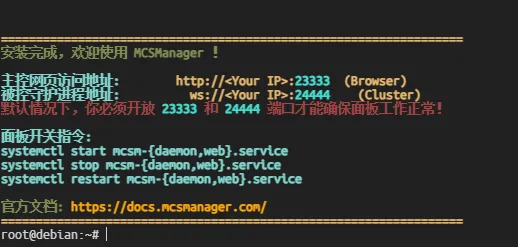
完成安装后 使用你的IP加上:23333 访问 MCSM 面板
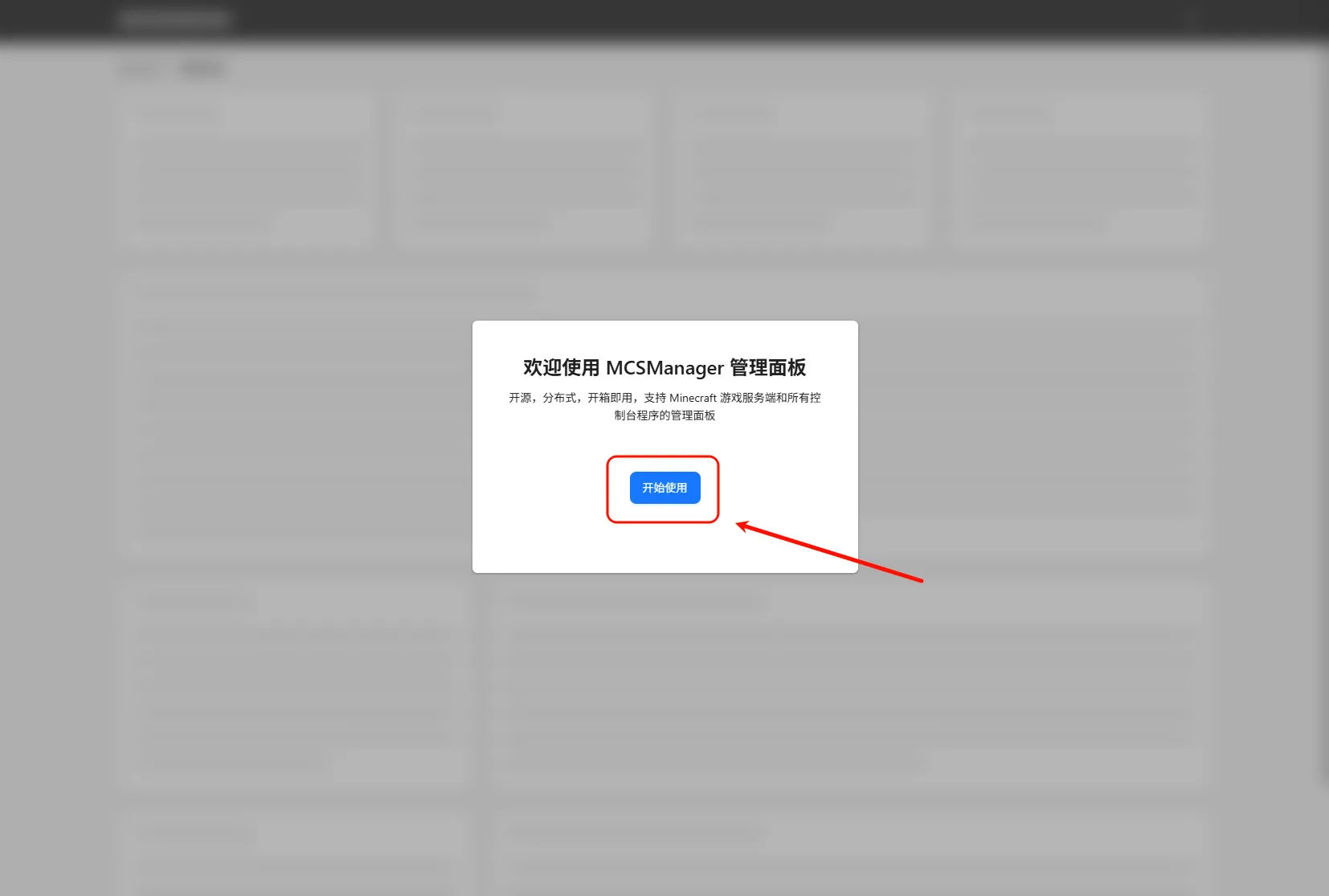
点击开始使用
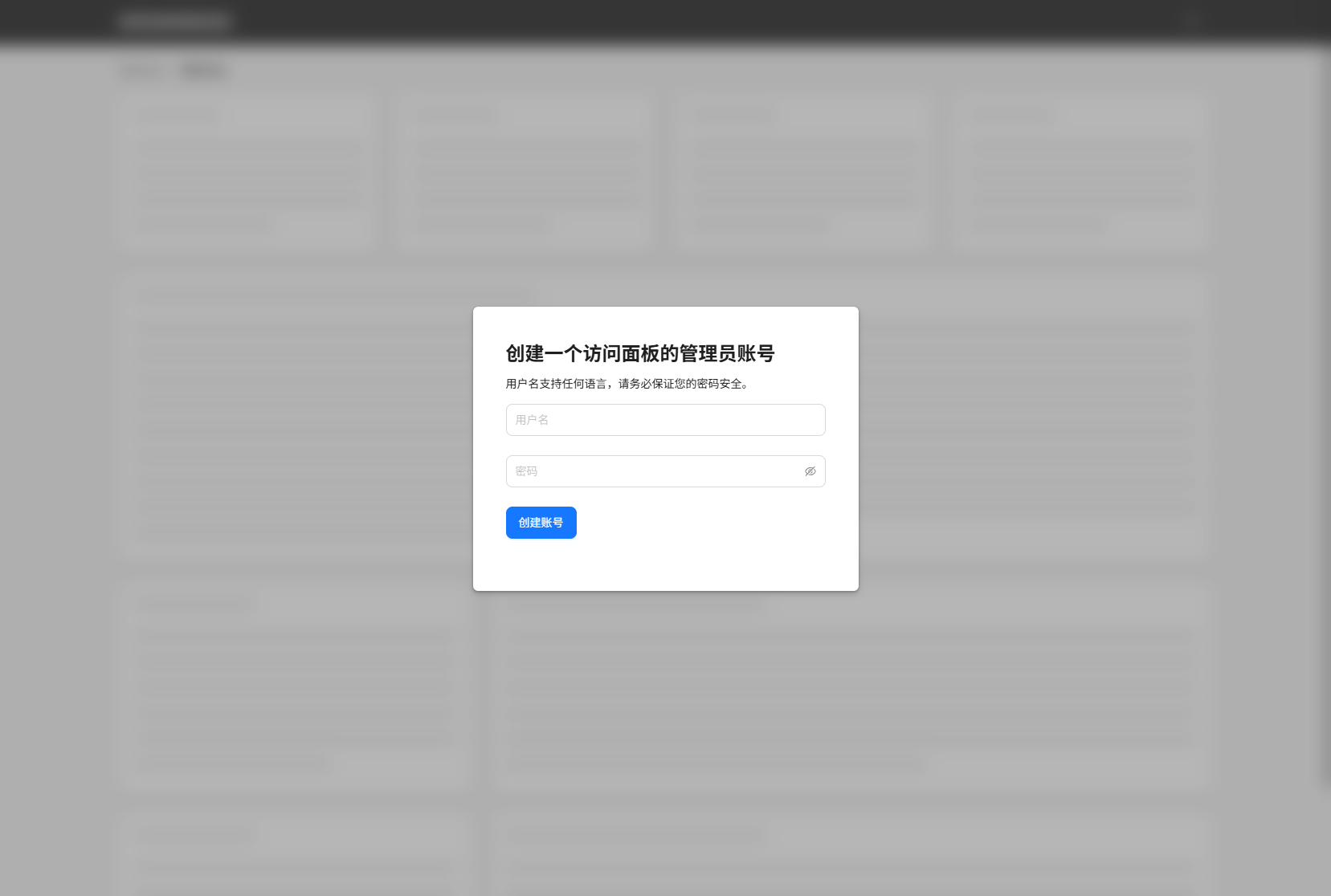
设置管理员用户名和密码 务必记住
完成登录后 我们要开始准备 ToolDelta 的 Docker 镜像了
安装 Docker
安装 Docker 参考这篇文章: https://blog.yeqing.net/archives/200/
Docker 镜像
二选一 不需要两个都做
拉取镜像
ToolDelta 官方目前提供了 Docker 镜像 可以直接拉取使用 如果不了解 Docker 直接输入下方命令即可 跳过下方的手动构建教学 从创建面板实例继续.
拉取镜像
1 | sudo docker pull crpi-6pmrt6su7uwffyo4.cn-shanghai.personal.cr.aliyuncs.com/tooldelta/tooldelta:latest |
此处的镜像可能失效 参见官方 Wiki
如果使用这种方式 请在后续创建面板中 使用crpi-6pmrt6su7uwffyo4.cn-shanghai.personal.cr.aliyuncs.com/tooldelta/tooldelta:latest作为镜像
手动构建
先使用git拉取 ToolDelta 仓库
找到一个喜欢的目录 我喜欢/opt
先 cd 到目标目录
1 | cd /opt |
拉取仓库
1 | sudo git clone https://github.com/ToolDelta-Basic/ToolDelta.git |
如果你的网络环境无法访问到 GitHub 请使用下面的命令
1 | sudo git clone https://github.180280.xyz/https://github.com/ToolDelta-Basic/ToolDelta.git |
拉取完成后 会提示如下
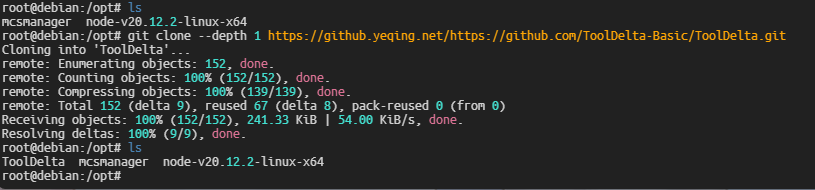
cd 到 ToolDelta 目录
1 | cd ./ToolDelta |
使用下方命令 构建 Docker 镜像tooldelta:latest可以自定义为任何标签 但如果你是新手 请不要更改
1 | sudo docker build -t tooldelta:latest . |
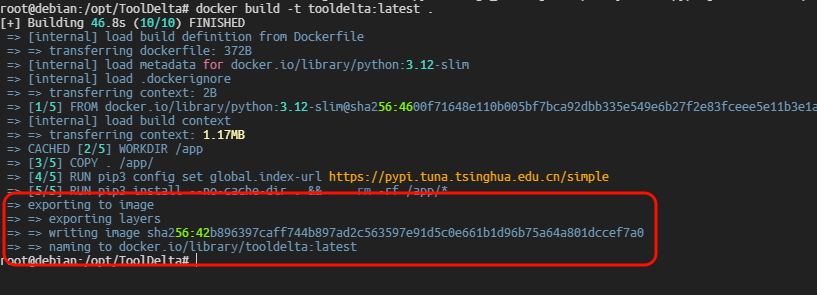
耐心等待构建完成 完成后 你将看到如下内容
创建面板实例
接下来 在 MCSM 面板上 创建实例/面板就可以使用 ToolDelta 了
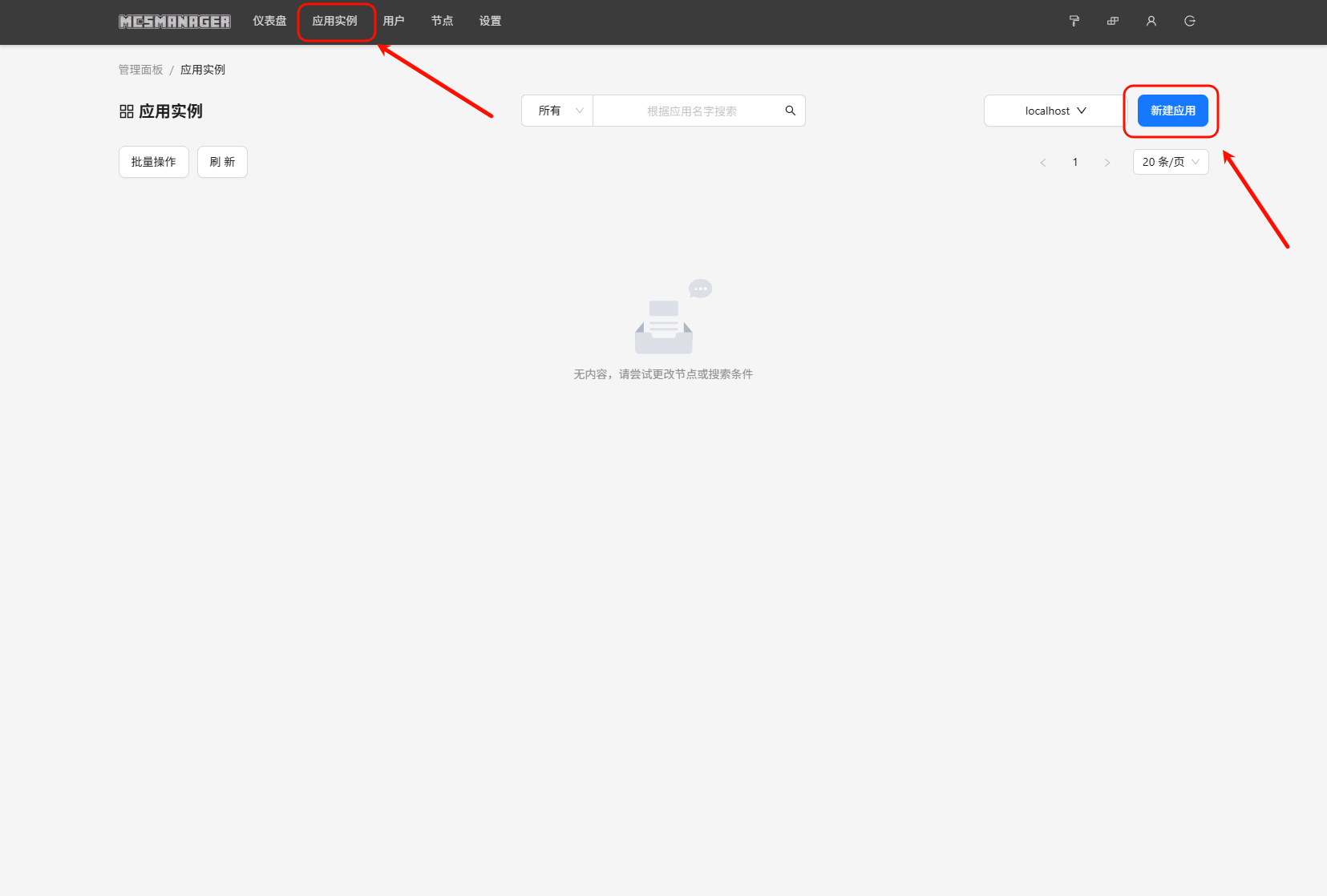
点击应用实例 点击新建应用
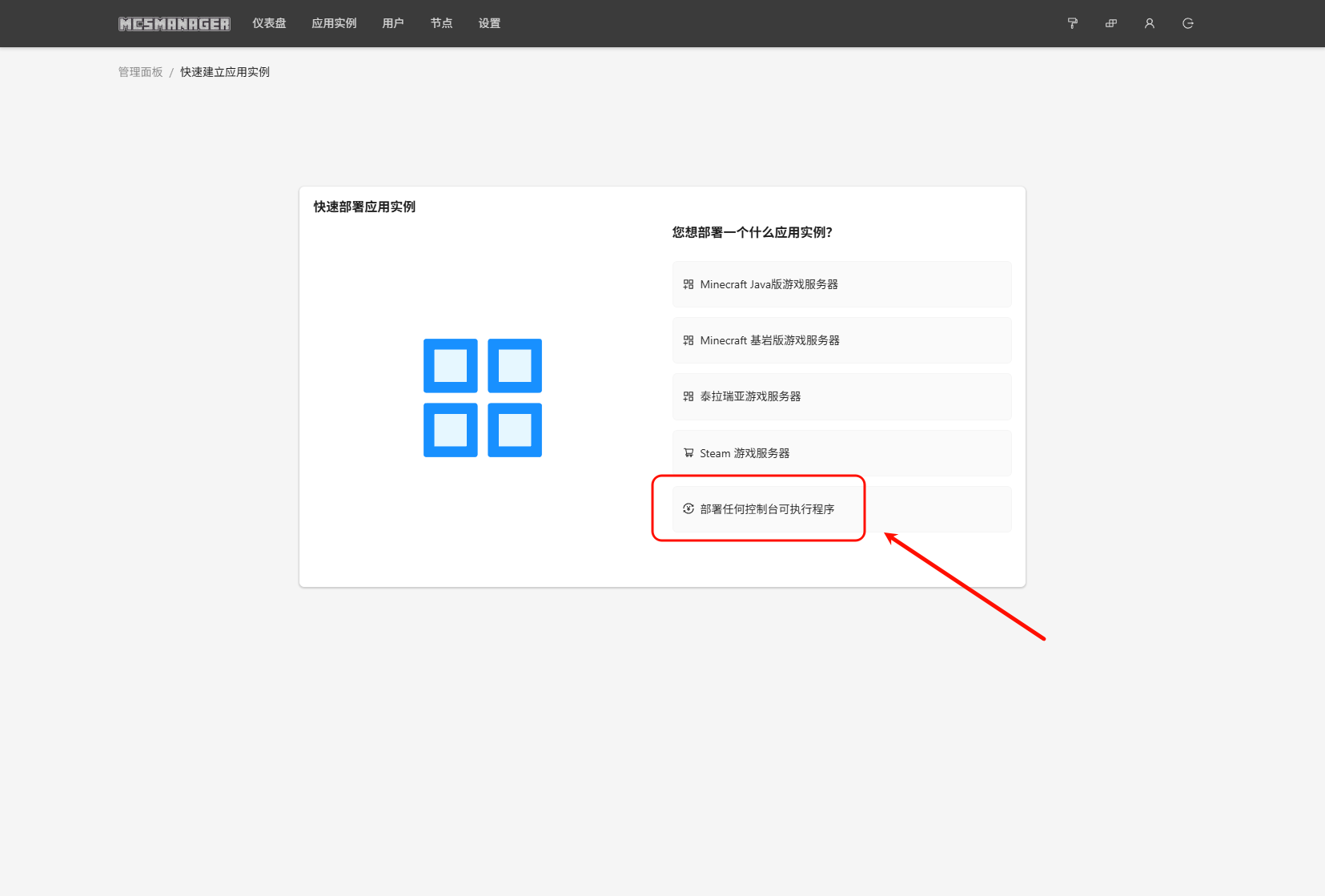
选择最后一个
选择要部署的机器 如果你是纯新手 且按教程部署 这里应该只有一个
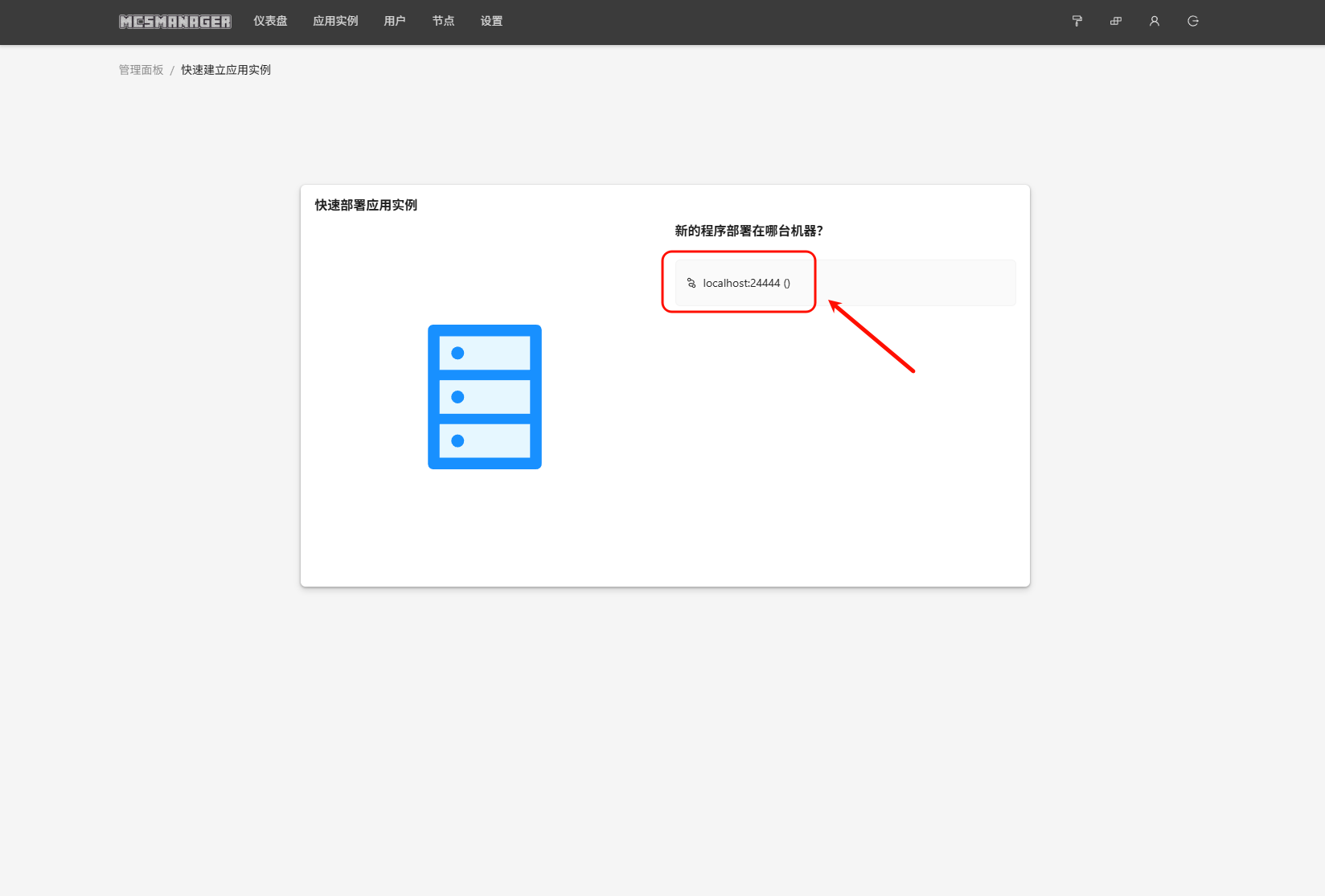
选择第一个
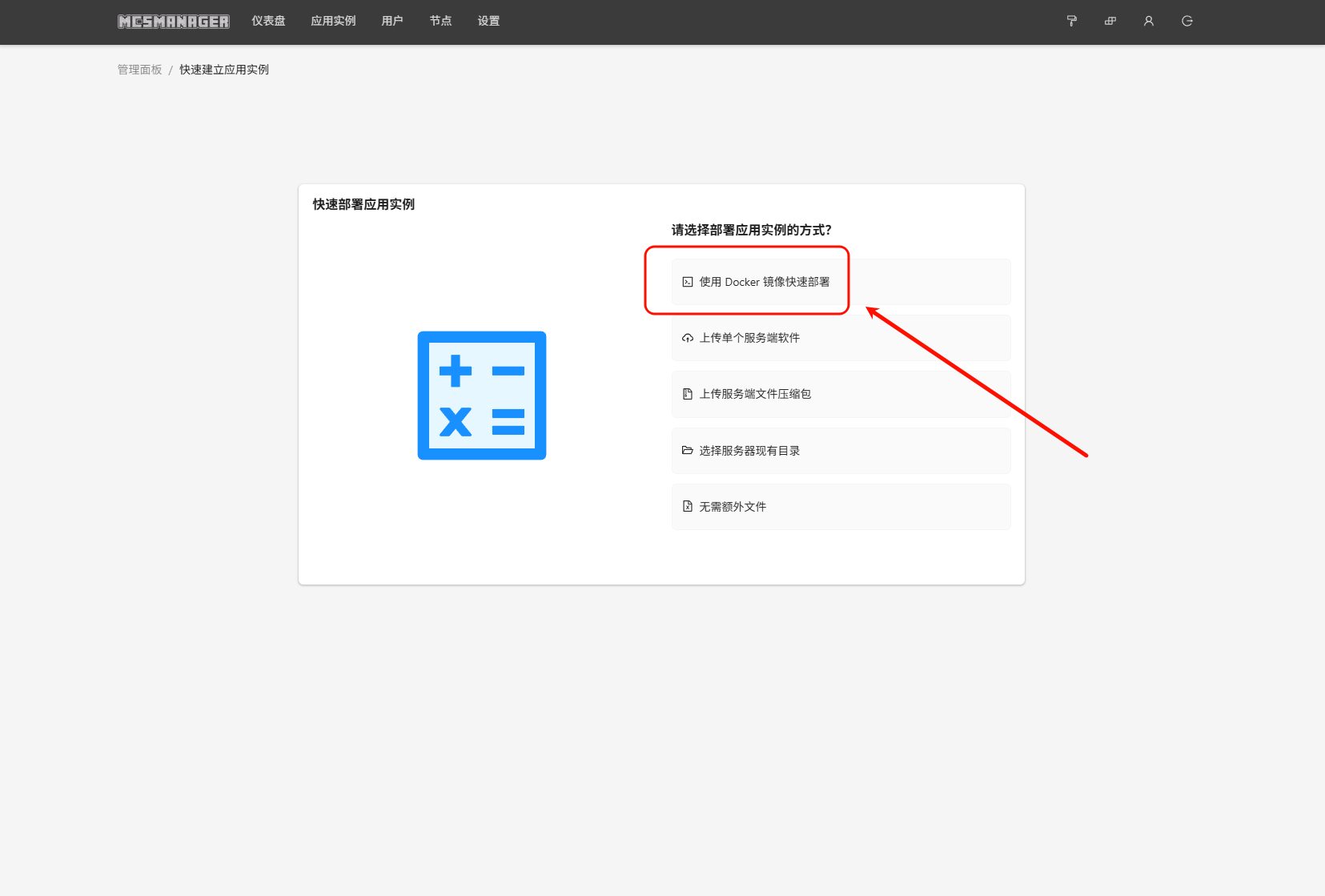
接下来 修改以下三处
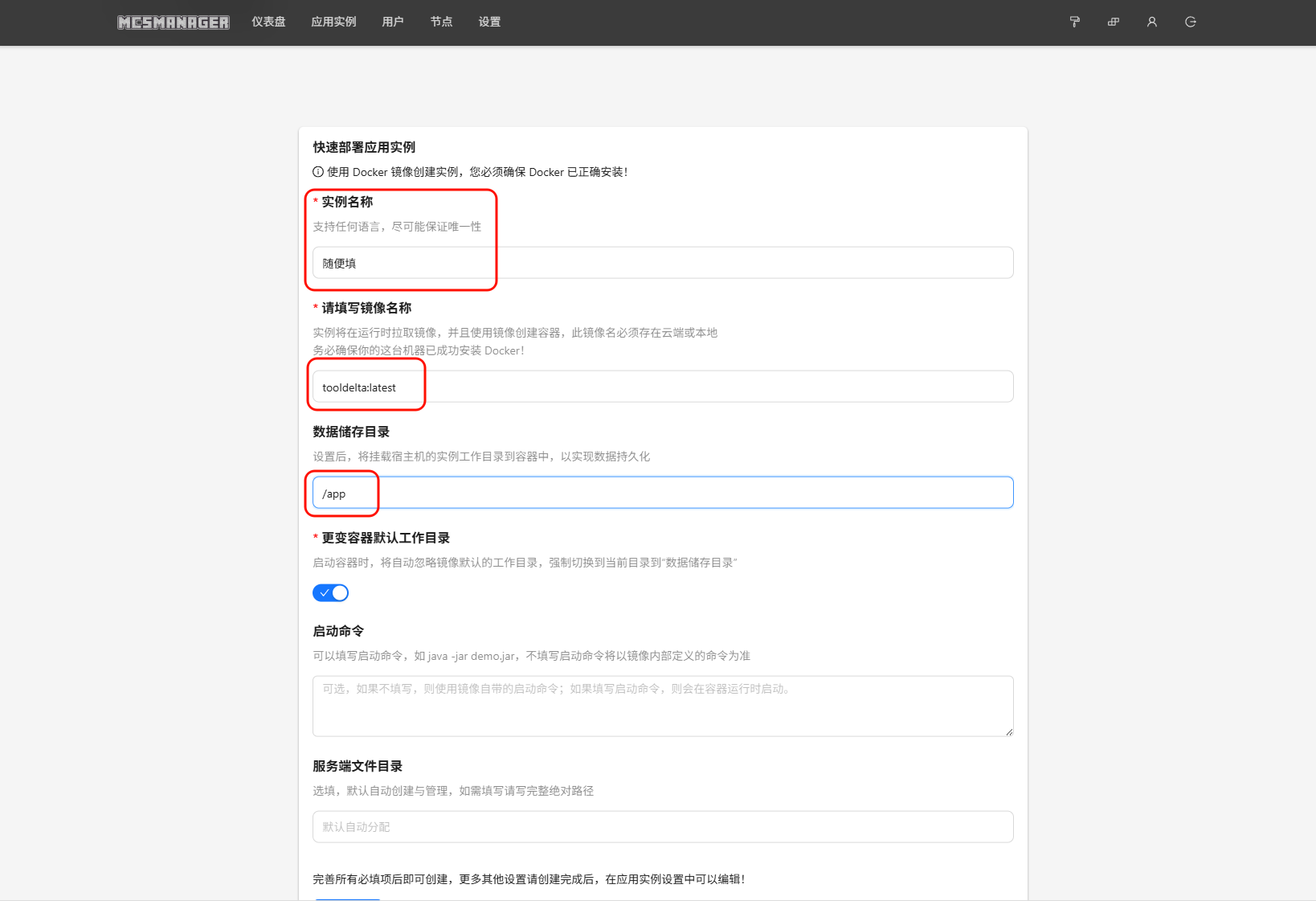
实例名称:随便填镜像名称:tooldelta:latest数据目录:/app
最后 点击创建实例 就完成了
让我们试试能不能正常使用
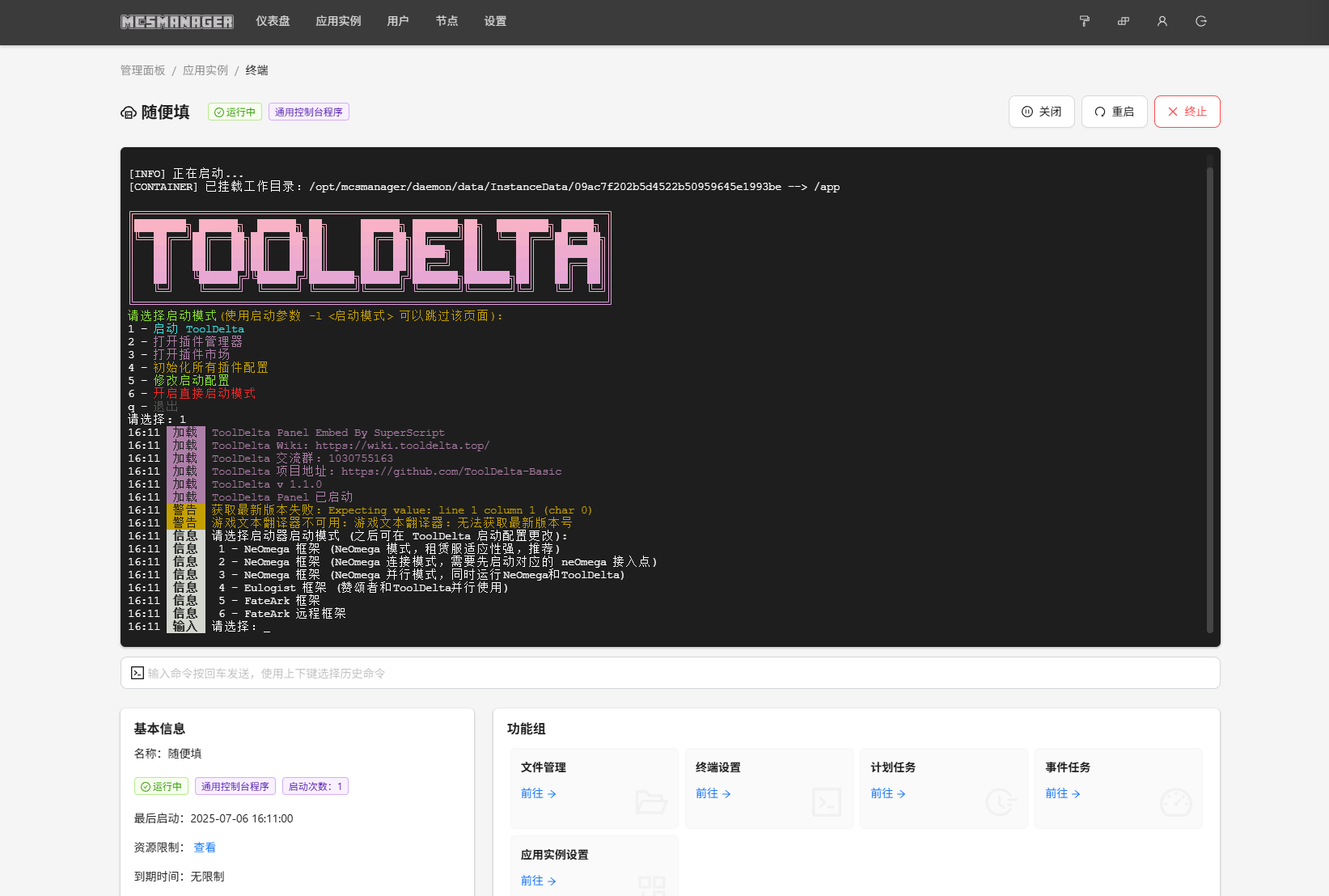
完成 !